USŁUGI
INFORMATYCZNE
DLA STUDENTÓW

PODSTAWOWE USŁUGI I SYSTEMY

W skład Microsoft 365 A1 wchodzi Office 365 A1. W związku z tym, użytkownik może skorzystać z Word`a, Excel`a i pozostałych aplikacji pakietu Office w wersji online (dostępne przez przeglądarkę; Microsoft 365 A1 nie daje możliwości instalacji pakietu Office). Dodatkowo, użytkownik może korzystać z Exchange Online, Delve, Yammer, Microsoft Teams, Sway czy też OneNote Class Notebook. Kolejnym komponentem Microsoft 365 A1 jest Windows 10 Education A1 – jest to licencja typu upgrade – oraz rozwiązania do zarządzania i bezpieczeństwa, czyli Intune for Education, School Data Sync, DLP, Office 365 Rights Management.

Poczta studencka: Aktywacja konta usługi Office 365 odbywa się na podstawie instrukcji przesłanej w wiadomości SMS po uzyskaniu statusu studenta. Użytkownik samodzielnie ustawia nowe hasło. Podczas pierwszego logowania zostaną Państwo poproszeni o konfigurację uwierzytelniania dwuskładnikowego. Proces ten będzie przeprowadzony za pomocą kreatora, który poprowadzi Państwa krok po kroku. Prosimy o uważne wykonywanie poleceń kreatora, aby dodać wybraną metodę weryfikacji. Zalecamy zapoznać się z instrukcją. Login studenckiej poczty e-mail to numer albumu poprzedzony „s” (w przypadku doktorantów „d„). Przykładowy adres ma następujący format s123456@365.sum.edu.pl gdzie 123456 to numer albumu. W przypadku zapomnienia hasła należy skorzystać z procedury odzyskiwania hasła dostępnej w ramach Wirtualnej Uczelni na stronie https://U10.sum.edu.pl W przypadku korzystania z procedury odzyskiwania hasła, konieczny jest dostęp do prywatnej skrzynki pocztowej spoza SUM użytej w trakcie rekrutacji na studia. Jeżeli nie mają Państwo dostępu do prywatnej skrzynki mailowej, konieczny jest kontakt z Dziekanatem w celu aktualizacji danych.

Kontem poczty studenckiej zalogujesz się do:

  1. Wirtualnej Uczelni https://u10.sum.edu.pl
  2. Systemu Elearningowego SUM https://elearning.sum.edu.pl oraz https://eduportal.sum.edu.pl
  3. Systemu Obsługi Testów i Egzaminów https://etester.sum.edu.pl
  4. Usługa dostępu zdalnego PROXY
  5. WiFi eduroam
  6. Usługi MS Office 365 https://office.com
  7. Stacji roboczych w pracowniach komputerowych i czytelniach SUM (domena365.sum.edu.pl)
  8. Po rejestracji w Bibliotece – do konta bibliotecznego

Korzyści dla uczniów i studentów wynikające z usługi MS Office 365:

  • Współpraca dzięki funkcjom współtworzenia w czasie rzeczywistym, autozapisu i łatwego udostępniania w wybranych aplikacjach internetowych, takich jak Word, PowerPoint i Excel.
  • Pełna kontrola nad wiadomościami e-mail dzięki aplikacji internetowej Outlook i skrzynce pocztowej o pojemności 50 GB w domenie @365.sum.edu.pl.1
  • Microsoft Teams — centrum cyfrowe, w którym zintegrowane są konwersacje, połączenia, zawartość i aplikacje potrzebne w instytucji edukacyjnej do lepszej współpracy i zwiększania zaangażowania.
  • Organizowanie informacji dzięki notesowi cyfrowemu w aplikacji OneNote.
  • Stały kontakt dzięki zespołom zajęć i notesom programu OneNote.
  • Pojemny, osobisty magazyn w chmurze, dzięki któremu nigdy nie zabraknie Ci miejsca.

W przypadku subskrypcji, które nie obejmują pełnych wersji aplikacji pakietu Office do instalacji: Aby móc korzystać z już znanej, zaawansowanej aplikacji klienckiej, użytkownicy mogą łączyć się ze swoją pocztą e-mail klasy biznesowej przy użyciu następujących wersji programu Outlook: najnowsza wersja programu Outlook, Outlook 2013 i Outlook 2011 dla komputerów Mac. Poprzednie wersje programu Outlook, takie jak Outlook 2010 i Outlook 2007, mogą współdziałać z usługą Office 365 z ograniczoną funkcjonalnością. Ta zgodność z programem Outlook nie dotyczy planów Exchange Online Kiosk i Office 365 K1.

Miło jest nam poinformować Państwa, że z dniem 27.09.2019 została uruchomiona usługa nowego Wirtualnego Dziekanatu. Jest on części wdrażanego obecnie w naszej Uczelni systemu Uczelnia10, przeznaczonego do kompleksowej obsługi procesów dydaktycznych. Jeżeli napotkacie Państwo na jakiekolwiek trudności prosimy o ich zgłaszanie na adres u10@sum.edu.pl – w przypadku zaistnienia błędu, na bieżąco będziemy przekazywać informację do producenta oprogramowania.

Jak zatem zalogować się do Wirtualnej Uczelni?

  1. Wirtualna Uczelnia dostępna jest pod adresem https://u10.sum.edu.pl
  2. Skróconym loginem do Wirtualnej Uczelni jest numer albumu poprzedzony literą “s” (studenci) lub “d” (doktoranci) czyli np. s12345 lub pełny login w połączeniu z domeną @365.sum.edu.pl. Zatem dla studenta o numerze albumu 12345 pełny login wygląda następująco: s12345@365.sum.edu.pl
    W wirtualnej uczelni proszę posługiwać się skróconym loginem (np. przy odzyskiwaniu hasła), niektóre pozostałe systemy wymagają pełnego loginu.

    A jakie jest hasło?

  3. Studenci mogą zalogować się wybierając opcję “Odzyskiwanie hasła” i postępując w dalszej części zgodnie z wymaganymi przez system krokami, pamiętając o posługiwaniu się skróconym loginem opisanym w punkcie 2.
    Uwaga! Po poprawnym przejściu procedury na prywatny adres e-mail, który został podany przez studenta na etapie rekrutacji, zostanie wysłany link umożliwiający wprowadzenie nowego hasła
Wyjaśnienie – Państwa login i hasło do Wirtualnej Uczelni są jednocześnie danymi, które umożliwiają zalogowanie się w usłudze Microsoft Office365 dostępnej pod adresem https://office.com, gdzie znajdą Państwo swoją skrzynkę pocztową MS Outlook, pakiet MS Office, wirtualny dysk do przechowywania danych i kilka innych ciekawych usług. W ciągu najbliższych tygodni będziemy pracować nad integracją pozostałych usług informatycznych z nową wersją logowania.


Uwaga Studenci I roku – jeżeli w tajnej kopercie widnieje wyłącznie login bez hasła, należy utworzyć je samodzielnie rozpoczynając procedurę „odzyskiwania hasła” na stronie logowania do WU tj. https://u10.sum.edu.pl/WU/OdzyskiwanieHasla.aspx

mLegitymacja studencka działa tak, jak tradycyjny dokument. Pokazując ją na ekranie smartfona potwierdzisz, że jesteś studentem, skorzystasz z ulg i zwolnień. Możesz również potwierdzić swoje dane użytkownikowi aplikacji mWeryfikator. Uprawniony użytkownik potwierdzi m.in. Twoje imię, nazwisko i zobaczy Twoje zdjęcie z dokumentu w niskiej rozdzielczości. Może sprawdzić również ważność Twojej mLegitymacji studenckiej.

Aktywacja mLegitymacji w aplikacji mObywatel

Aby aktywować mLegitymację na swoim telefonie potrzebujesz aplikacji mObywatel oraz profilu zaufanego.

  1. Pobierz aplikację mObywatel na swój telefon, dostępna jest ona zarówno w App Store (telefony iPhone) jak i w Google Play (Android).
  2. Skonfiguruj aplikację zgodnie informacjami jakie podaje.
  3. Wybierz symbol ,,+” w prawym dolnym rogu aplikacji, a następnie wybierz dokument Legitymacja Studencka.
  4. Aplikacja uruchomi aparat oraz poprosi nas o zeskanowanie kodu QR (w przypadku wystąpienia problemów kod wprowadzić można ręcznie). Ten kod QR znajduje się w Wirtualnej Uczelni w opcji „mLegitymacja”. Jeżeli kodu będzie brak możesz go sam wygenerować korzystając z opcji „Zleć wydanie”.

Uwaga! Kod QR wygasa po 30 dniach nawet w sytuacji, gdy studentowi przysługuje ważny dokument. Klucz i hasło otrzymane z mObywatela ważne są 30 dni, jeżeli student nie użyje ich do dodania dokumentu musi utworzyć ponowniezlecenie.
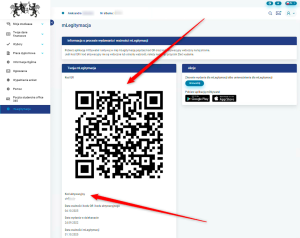
 

5. Po zeskanowaniu kodu należy wprowadzić kod aktywacyjny dostępu otrzymane razem z kodem QR a następnie zatwierdzić wybór.

6. Legitymacja zostanie automatycznie dodana zostanie do ekranu startowego aplikacji.
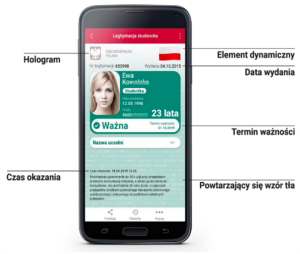
mLegitymację może aktywować osoba, która spełnia wszystkie poniższe kryteria:

  • jest aktywną studentką/aktywnym studentem
  • posiada numer PESEL
  • posiada zdjęcie w systemie dziekanatowym Uczelni

Więcej informacji o przeznaczeniu mLegitymacji znajdziesz pod adresem : https://www.gov.pl/web/mobywatel/mlegitymacja-studencka

W sprawie problemów z mLegitymacją prosimy o kontakt na adres : u10@sum.edu.pl

Wyjaśnienie – Państwa login i hasło do Wirtualnej Uczelni są jednocześnie danymi, które umożliwiają zalogowanie się w usłudze Microsoft Office365 dostępnej pod adresem https://office.com, gdzie znajdą Państwo swoją skrzynkę pocztową MS Outlook, pakiet MS Office, wirtualny dysk do przechowywania danych i kilka innych ciekawych usług. W ciągu najbliższych tygodni będziemy pracować nad integracją pozostałych usług informatycznych z nową wersją logowania.


Uwaga Studenci I roku – jeżeli w tajnej kopercie widnieje wyłącznie login bez hasła, należy utworzyć je samodzielnie rozpoczynając procedurę „odzyskiwania hasła” na stronie logowania do WU tj. https://u10.sum.edu.pl/WU/OdzyskiwanieHasla.aspx

Proxy  to usługa umożliwiająca studentom korzystanie ze wszystkich dostępnych w sieci zbiorów bibliotecznych (w ramach subskrypcji SUM) spoza sieci Uniwersytetu, np. z domu. Usługa realizowana jest w ramach Studenckiego Konta Dostępowego co oznacza, że loginem i hasłem są dane dostępowe poczty elektronicznej w domenie @365.sum.edu.pl. Dostęp do usługi odbywa się przez przeglądarkę internetową.

Konfiguracja usługi – komputery i urządzenia mobilne

Chcąc skorzystać z usługi należy:

  1. znać swój login i hasło do Wirtualnej Uczelni (https://u10.sum.edu.pl). Loginem do Wirtualnej Uczelni jest numer albumu poprzedzony literą „s” w połączeniu z domeną @365.sum.edu.pl
    Zatem dla studenta o numerze albumu 12345 login wygląda następująco: s12345@365.sum.edu.pl
  2. posiadać system operacyjny nowszy niż Windows XP, system MacOS lub Android oraz najnowszą przeglądarkę Chrome lub Firefox.
  3. skonfigurować przeglądarkę internetową do pracy z serwerem Proxy SUM.

[av_button label=’Konfiguracja przeglądarki – usługa proxy dla studentów SUM’ icon_select=’yes’ icon=’ue81d’ font=’entypo-fontello’ link=’manually,https://biblioteka.sum.edu.pl/konfiguracja-przegladarki-usluga-proxy-dla-studentow-sum/’ link_target=” size=’small’ position=’left’ label_display=” title_attr=” size-text=” av-desktop-font-size-text=” av-medium-font-size-text=” av-small-font-size-text=” av-mini-font-size-text=” margin=” margin_sync=’true’ padding=” padding_sync=’true’ av-desktop-margin=” av-desktop-margin_sync=’true’ av-desktop-padding=” av-desktop-padding_sync=’true’ av-medium-margin=” av-medium-margin_sync=’true’ av-medium-padding=” av-medium-padding_sync=’true’ av-small-margin=” av-small-margin_sync=’true’ av-small-padding=” av-small-padding_sync=’true’ av-mini-margin=” av-mini-margin_sync=’true’ av-mini-padding=” av-mini-padding_sync=’true’ color_options=” color=’theme-color’ custom_bg=’#444444′ custom_font=’#ffffff’ btn_color_bg=’theme-color’ btn_custom_grad_direction=’vertical’ btn_custom_grad_1=’#000000′ btn_custom_grad_2=’#ffffff’ btn_custom_grad_3=” btn_custom_grad_opacity=’0.7′ btn_custom_bg=’#444444′ btn_color_bg_hover=’theme-color-highlight’ btn_custom_bg_hover=’#444444′ btn_color_font=’theme-color’ btn_custom_font=’#ffffff’ btn_color_font_hover=’white’ btn_custom_font_hover=’#ffffff’ border=” border_width=” border_width_sync=’true’ border_color=” border_radius=” border_radius_sync=’true’ box_shadow=” box_shadow_style=’0px,0px,0px,0px’ box_shadow_color=” animation=” animation_duration=” animation_custom_bg_color=” animation_z_index_curtain=’100′ hover_opacity=” sonar_effect_effect=” sonar_effect_color=” sonar_effect_duration=’1′ sonar_effect_scale=” sonar_effect_opac=’0.5′ css_position=” css_position_location=’,,,’ css_position_z_index=” av-desktop-css_position=” av-desktop-css_position_location=’,,,’ av-desktop-css_position_z_index=” av-medium-css_position=” av-medium-css_position_location=’,,,’ av-medium-css_position_z_index=” av-small-css_position=” av-small-css_position_location=’,,,’ av-small-css_position_z_index=” av-mini-css_position=” av-mini-css_position_location=’,,,’ av-mini-css_position_z_index=” id=” custom_class=” template_class=” av_uid=” sc_version=’1.0′ admin_preview_bg=”]

Po prawidłowej konfiguracji przeglądarki można już przeglądać zasoby elektronicznych baz medycznych. W trakcie otwierania strony internetowej, dostępnej z sieci Uniwersytetu, przeglądarka internetowa poprosi o podanie studenckiego adresu email i hasła (przeglądarka zapamięta te dane na okres 2 godzin. Wyłączenie przeglądarki spowoduje automatyczne wylogowanie).

STATISTICA

Oprogramowanie Statistica firmy StatSoft jest uniwersalnym, zintegrowanym systemem służącym do statystycznej analizy danych, tworzenia wykresów, operowania na bazach danych, wykonywania transformacji danych i tworzenia aplikacji.

Śląski Uniwersytet Medyczny w Katowicach w ramach Programu Licencji Akademickich przedłużanych corocznie na oprogramowania Statistica firmy Statsoft udostępnia nieodpłatnie ww. oprogramowanie dla pracowników, studentów i doktorantów Śląskiego Uniwersytetu Medycznego w Katowicach.

Licencja dla wszystkich pracowników, studentów i doktorantów Śląskiego Uniwersytetu Medycznego w Katowicach która obejmuje zestawy programu Statistica takie jak:

Termin obowiązywania posiadanej przez SUM licencji na ww. oprogramowanie upływa 31 października 2028 roku.

Użytkownicy, którzy chcą uzyskać oprogramowanie Statistica lub zamierzają przedłużyć działanie aktualnie zainstalowanej i zarejestrowanej wersji programu Statistica na kolejny okres licencyjny, zobowiązani są do zarejestrowania tego faktu poprzez poprawne wypełnienie formularza rejestracyjnego online.

Do użytku studentów są dostępne obecnie aplikacje mobilne Uniwersytetu (kolejne w przygotowaniu):

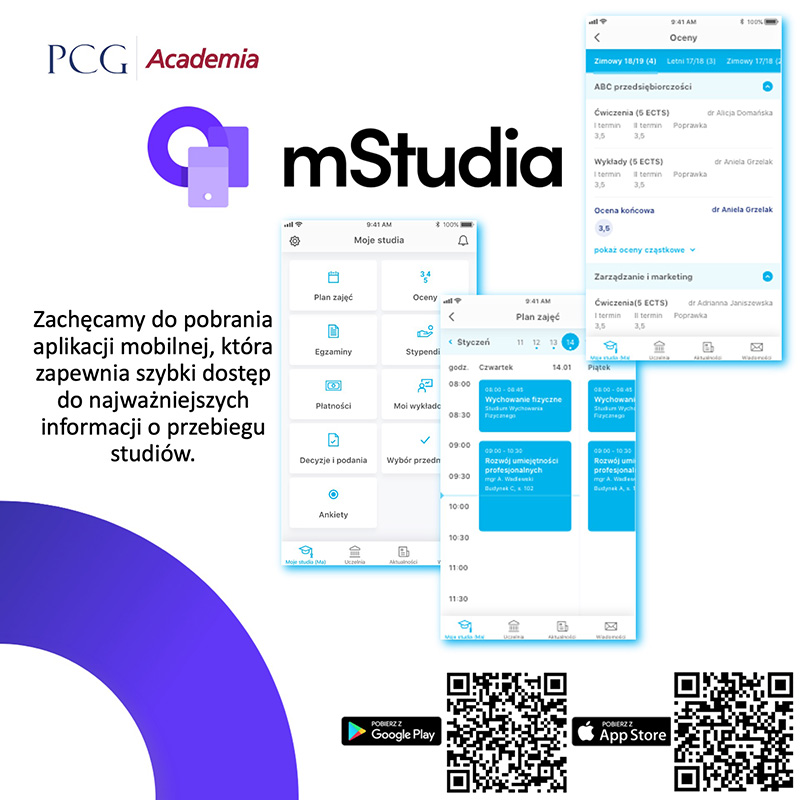
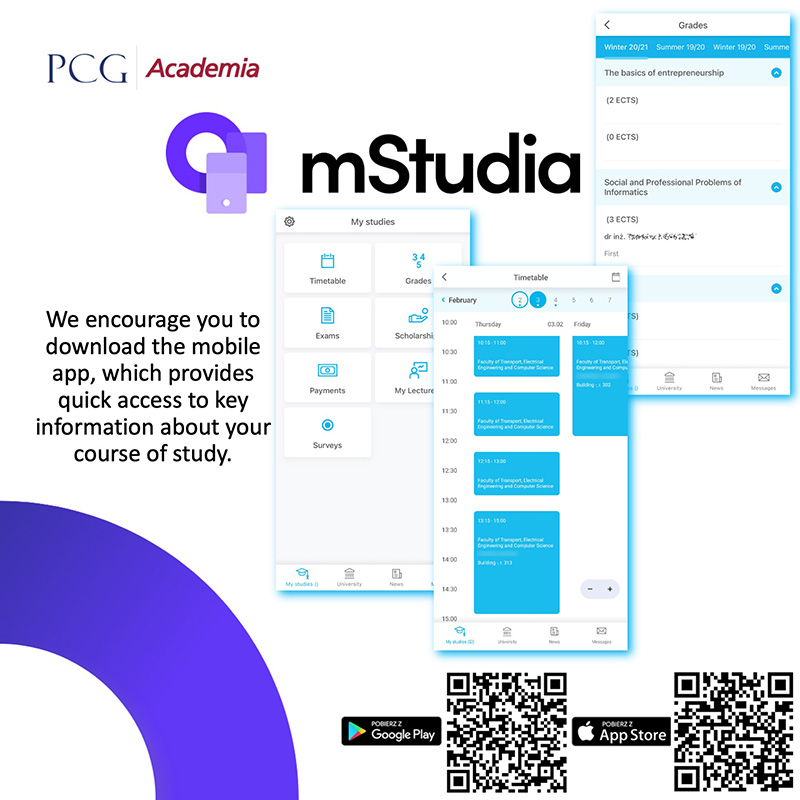
  1. Wirtualna Uczelnia  Mobile – aplikacja o nazwie mStudia jest odpowiednikiem Wirtualnej Uczelni na urządzenia mobilne. Po instalacji logowanie odbywa się danymi wykorzystywanymi do logowania w systemie Uczelnia10.
    1. Aplikacja mStudia – wersja z Google Play
    2. Aplikacja mStudia – wersja z AppStore
  2. Welcome to SUM wszystkie informacje nawigujące po Uniwersytecie w jednym miejscu

eduroam – jest to bezprzewodowa łączność na terenie ośrodków naukowych. eduroam (Education Roaming) jest zastrzeżonym znakiem towarowym zarejestrowanym przez organizację TERENA, jest projektem mającym na celu udostępnienie bezpiecznej sieci bezprzewodowej w ramach środowiska naukowego.

Logowanie do sieci eduroam w SUM wymaga podania nazwy użytkownika i hasła, które są równoznaczne z pełnym loginem i hasłem poczty uczelnianej @365.sum.edu.pl

Każdy pracownik lub student zarejestrowany w swojej macierzystej instytucji naukowej, partycypującej w projekcie eduroam może uzyskać dostęp do sieci Internet, w dowolnej innej instytucji uczestniczącej w projekcie na terenie Europy oraz w rejonie Azji i Pacyfiku. Korzysta przy tym z tych samych danych uwierzytelniających i tej samej metody dostępu co w swojej macierzystej instytucji.

Parametry sieci eduroam na terenie obiektów Śląskiego Uniwersytetu Medycznego w Katowicach:
Nazwa sieci (SSID): eduroam
Uwierzytelnienie: WPA2 (WPA2 Enterprise)
Szyfrowanie: AES

W Polsce projekt eduroam rozwijany jest w ramach sieci PIONIER i koordynowany przez Uczelniane Centrum Informatyczne Uniwersytetu Mikołaja Kopernika w Toruniu. Operatorem regionalnym na terenie śląska jest Politechnika Śląska w Gliwicach. Więcej informacji o rozwoju oraz zasięgu sieci eduroam można znaleźć na stronach:

http://eduroam.sum.edu.pl
http://eduroam.pl
http://eduroam.org

Wirtualna Uczelnia w Twoim telefonie

Aplikacja udostępniona przez wykonawcę systemu Uczelnia 10. Ewentualne problemy funkcjonalne prosimy zgłaszać bezpośrednio na adres kontaktowy Developera podany w sklepie Google Play oraz App Store (dariusz.bednarz@pcgacademia.pl)

Uwaga! Pewne funkcjonalności są nadal w trakcie konfigurowania m.in. Aktualności (prosimy o wyrozumiałość – zostaną one wdrożone w możliwie najkrótszym czasie)